Domain fernsehprogramm-online.de kaufen?
Wir ziehen mit dem Projekt
fernsehprogramm-online.de um.
Sind Sie am Kauf der Domain
fernsehprogramm-online.de interessiert?
domain@kv-gmbh.de · 0541-91531010
Domain fernsehprogramm-online.de kaufen?
Welche Autos unterstützen Wireless CarPlay?
Welche Autos unterstützen Wireless CarPlay? **
Wie deaktiviere ich das Screen Mirroring am TV?
Um das Screen Mirroring am TV zu deaktivieren, musst du je nach TV-Modell unterschiedliche Schritte befolgen. In den meisten Fällen kannst du das Screen Mirroring über das Einstellungsmenü des TVs deaktivieren. Suche nach den Optionen für die drahtlose Verbindung oder das Screen Mirroring und schalte es aus. Wenn du Schwierigkeiten hast, die richtigen Einstellungen zu finden, kannst du auch die Bedienungsanleitung des TVs konsultieren oder den Hersteller des TVs kontaktieren. **

Ähnliche Suchbegriffe für 4smarts-Wireless-CarPlay-Screen
Top-Angebote
Produkte zum Begriff 4smarts-Wireless-CarPlay-Screen:
-
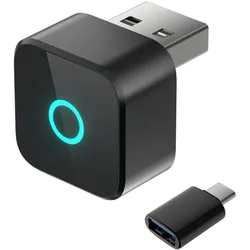
4smarts Wireless CarPlay and Android Auto USB-A and USB-C adapter - Silver2-in-1 Wireless Solution Compatible with Apple & Android Full In-Car Control Easy Connection: Connect via USB-A or USB-C Compact and powerful No more messy cables on your dashboard - the 2-in-1 adapter transforms wired CarPlay or Android Auto into a fully wireless experience via Bluetooth and 5 GHz Wi-Fi. Enjoy smooth navigation, calls and music - without plugging in your phone every time. Whether you're team iPhone or Android, this adapter works with both. It supports iOS 12+ and Android 11+ on factory-installed CarPlay systems.25,46 €*Versand: 2,99 €Sichere Weiterleitung zum Anbieter
-
Autosky APID301 7? Wireless CarPlay & Android Auto Screen with Backup - Smart DisplayThe AutoSky APID301 is a portable 7-inch dashmount display that equips your car with CarPlay and Android Auto. You simply place the screen on the dashboard and connect your smartphone wirelessly. This allows you to use navigation, music, and make calls without a permanent installation.84,91 €*Versand: 5,99 €Sichere Weiterleitung zum Anbieter
-
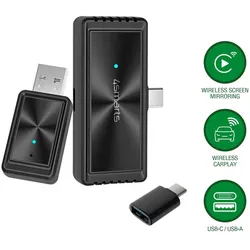
4Smarts 2in1 CarPlay / Android Auto AdapterKein Kabelsalat mehr auf dem Armaturenbrett: Mit dem 4smarts 2-in-1 Adapter verwandelst du dein kabelgebundenes CarPlay oder Android Auto in eine kabellose Lösung - ganz einfach über Bluetooth und 5 GHz Wi-Fi. Genieße Navigation, Musik und Anrufe, ohne das Smartphone jedes Mal einstecken zu müssen. Ob iPhone oder Android - dieser Adapter denkt plattformübergreifend. Er funktioniert mit iOS 12 und höher sowie Android 11 und höher, auf allen Fahrzeugen mit werkseitig verbautem CarPlay-System. So bleibst du flexibel, egal welches Smartphone du nutzt. Bediene dein Entertainment-System so, wie du es gewohnt bist: über Siri, Google Assistant, den Touchscreen oder den Drehknopf. Musik starten, Anrufe annehmen oder die Navigation anpassen - alles funktioniert nahtlos, ganz ohne Kabel. Keine App, keine komplizierte Einrichtung - einfach per USB-A oder USB-C anschließen, einmal koppeln und kabellos losfahren. Der passende Adapter liegt bei, damit du sofort starten kannst. Mit nur 2,2 x 2 x 2,4 cm Größe verschwindet der Adapter fast unsichtbar in der Mittelkonsole. Sein minimalistisches Design fügt sich perfekt ins Fahrzeuginterieur ein - maximale Leistung auf minimalem Raum.29,80 €*Versand: 5,95 €Sichere Weiterleitung zum Anbieter



-
Wie schaltet man den Screen Share beim LG TV aus?
Um den Screen Share beim LG TV auszuschalten, gehen Sie zu den Einstellungen des Fernsehers. Wählen Sie dort die Option "Netzwerk" oder "Verbindungen" aus. Dort finden Sie die Einstellungen für den Screen Share, die Sie deaktivieren können. **
-
Wie kann ich Screen Mirroring mit einem Panasonic TV durchführen?
Um Screen Mirroring mit einem Panasonic TV durchzuführen, benötigst du ein Gerät, das diese Funktion unterstützt, wie z.B. ein Smartphone oder Tablet. Stelle sicher, dass sowohl dein Panasonic TV als auch dein Gerät mit demselben WLAN-Netzwerk verbunden sind. Öffne dann die Einstellungen auf deinem Gerät, suche nach der Option "Screen Mirroring" oder "Bildschirmspiegelung" und wähle deinen Panasonic TV aus der Liste der verfügbaren Geräte aus. Folge den Anweisungen auf dem Bildschirm, um die Verbindung herzustellen und den Bildschirm deines Geräts auf dem Panasonic TV anzuzeigen. **
-
Wie funktioniert Screen Mirroring mit einem Samsung TV und einem Handy?
Um Screen Mirroring mit einem Samsung TV und einem Handy durchzuführen, müssen beide Geräte mit demselben WLAN-Netzwerk verbunden sein. Auf dem Samsung TV muss die Funktion "Screen Mirroring" aktiviert sein, während auf dem Handy die entsprechende Option in den Einstellungen oder im Benachrichtigungsfeld ausgewählt werden muss. Anschließend wird der Bildschirm des Handys auf den Samsung TV gespiegelt. **
-
Warum ist der TV-Lautsprecher trotz der angeschlossenen Wireless-Kopfhörer aktiv?
Es gibt mehrere mögliche Gründe dafür, dass der TV-Lautsprecher trotz angeschlossener Wireless-Kopfhörer aktiv bleibt. Einer davon könnte sein, dass die Einstellungen des Fernsehers nicht korrekt konfiguriert sind und der Ton sowohl über die Kopfhörer als auch über die Lautsprecher ausgegeben wird. Eine andere Möglichkeit ist, dass die Wireless-Kopfhörer nicht richtig mit dem Fernseher verbunden sind oder dass sie nicht ordnungsgemäß funktionieren. Es ist auch möglich, dass der Fernseher über eine Funktion verfügt, die es ermöglicht, den Ton sowohl über die Kopfhörer als auch über die Lautsprecher gleichzeitig abzuspielen. **

Ist es möglich, Screen Mirroring vom PC über LAN zum TV durchzuführen?
Ja, es ist möglich, Screen Mirroring vom PC zum TV über LAN durchzuführen. Dafür benötigst du eine entsprechende Software oder App, die das Screen Mirroring unterstützt und eine Verbindung zwischen dem PC und dem TV über das lokale Netzwerk herstellt. Sobald die Verbindung hergestellt ist, kannst du den Bildschirminhalt deines PCs auf dem TV anzeigen lassen. **
Wie verbindet man einen Samsung Smart TV mit den Beats Solo2 Wireless?
Um einen Samsung Smart TV mit den Beats Solo2 Wireless zu verbinden, benötigst du einen Bluetooth-Adapter für den Fernseher. Schließe den Adapter an den USB- oder Audioausgang des Fernsehers an und schalte die Beats Solo2 Wireless in den Pairing-Modus. Gehe dann auf dem Fernseher in die Einstellungen, wähle Bluetooth aus und suche nach den Beats Solo2 Wireless. Klicke auf Verbinden, sobald sie gefunden wurden, und die Kopfhörer sollten erfolgreich mit dem Fernseher verbunden sein. **
Top-Angebote
Produkte zum Begriff 4smarts-Wireless-CarPlay-Screen:
-
4smarts Wireless CarPlay and Android Auto USB-A and USB-C adapter - Silver2-in-1 Wireless Solution Compatible with Apple & Android Full In-Car Control Easy Connection: Connect via USB-A or USB-C Compact and powerful No more messy cables on your dashboard - the 2-in-1 adapter transforms wired CarPlay or Android Auto into a fully wireless experience via Bluetooth and 5 GHz Wi-Fi. Enjoy smooth navigation, calls and music - without plugging in your phone every time. Whether you're team iPhone or Android, this adapter works with both. It supports iOS 12+ and Android 11+ on factory-installed CarPlay systems.25,46 €*Versand: 2,99 €Sichere Weiterleitung zum Anbieter
-
Welche Autos unterstützen Wireless CarPlay?
Welche Autos unterstützen Wireless CarPlay? **
-
Wie deaktiviere ich das Screen Mirroring am TV?
Um das Screen Mirroring am TV zu deaktivieren, musst du je nach TV-Modell unterschiedliche Schritte befolgen. In den meisten Fällen kannst du das Screen Mirroring über das Einstellungsmenü des TVs deaktivieren. Suche nach den Optionen für die drahtlose Verbindung oder das Screen Mirroring und schalte es aus. Wenn du Schwierigkeiten hast, die richtigen Einstellungen zu finden, kannst du auch die Bedienungsanleitung des TVs konsultieren oder den Hersteller des TVs kontaktieren. **
-
Wie schaltet man den Screen Share beim LG TV aus?
Um den Screen Share beim LG TV auszuschalten, gehen Sie zu den Einstellungen des Fernsehers. Wählen Sie dort die Option "Netzwerk" oder "Verbindungen" aus. Dort finden Sie die Einstellungen für den Screen Share, die Sie deaktivieren können. **
-
Wie kann ich Screen Mirroring mit einem Panasonic TV durchführen?
Um Screen Mirroring mit einem Panasonic TV durchzuführen, benötigst du ein Gerät, das diese Funktion unterstützt, wie z.B. ein Smartphone oder Tablet. Stelle sicher, dass sowohl dein Panasonic TV als auch dein Gerät mit demselben WLAN-Netzwerk verbunden sind. Öffne dann die Einstellungen auf deinem Gerät, suche nach der Option "Screen Mirroring" oder "Bildschirmspiegelung" und wähle deinen Panasonic TV aus der Liste der verfügbaren Geräte aus. Folge den Anweisungen auf dem Bildschirm, um die Verbindung herzustellen und den Bildschirm deines Geräts auf dem Panasonic TV anzuzeigen. **
Ähnliche Suchbegriffe für 4smarts-Wireless-CarPlay-Screen
-
Autosky APID301 7? Wireless CarPlay & Android Auto Screen with Backup - Smart DisplayThe AutoSky APID301 is a portable 7-inch dashmount display that equips your car with CarPlay and Android Auto. You simply place the screen on the dashboard and connect your smartphone wirelessly. This allows you to use navigation, music, and make calls without a permanent installation.84,91 €*Versand: 5,99 €Sichere Weiterleitung zum Anbieter
-
4Smarts 2in1 CarPlay / Android Auto AdapterKein Kabelsalat mehr auf dem Armaturenbrett: Mit dem 4smarts 2-in-1 Adapter verwandelst du dein kabelgebundenes CarPlay oder Android Auto in eine kabellose Lösung - ganz einfach über Bluetooth und 5 GHz Wi-Fi. Genieße Navigation, Musik und Anrufe, ohne das Smartphone jedes Mal einstecken zu müssen. Ob iPhone oder Android - dieser Adapter denkt plattformübergreifend. Er funktioniert mit iOS 12 und höher sowie Android 11 und höher, auf allen Fahrzeugen mit werkseitig verbautem CarPlay-System. So bleibst du flexibel, egal welches Smartphone du nutzt. Bediene dein Entertainment-System so, wie du es gewohnt bist: über Siri, Google Assistant, den Touchscreen oder den Drehknopf. Musik starten, Anrufe annehmen oder die Navigation anpassen - alles funktioniert nahtlos, ganz ohne Kabel. Keine App, keine komplizierte Einrichtung - einfach per USB-A oder USB-C anschließen, einmal koppeln und kabellos losfahren. Der passende Adapter liegt bei, damit du sofort starten kannst. Mit nur 2,2 x 2 x 2,4 cm Größe verschwindet der Adapter fast unsichtbar in der Mittelkonsole. Sein minimalistisches Design fügt sich perfekt ins Fahrzeuginterieur ein - maximale Leistung auf minimalem Raum.29,80 €*Versand: 5,95 €Sichere Weiterleitung zum Anbieter
-
Bredemeier, Jörg: TVöD / TV-LTVöD / TV-L , Tarifverträge für den öffentlichen Dienst , Warnleuchten > Zusatzbeleuchtung , Auflage: 6. Auflage, Erscheinungsjahr: 20211105, Produktform: Leinen, Titel der Reihe: Gelbe Erläuterungsbücher##, Autoren: Bredemeier, Jörg~Neffke, Reinhard, Auflage: 22006, Auflage/Ausgabe: 6. Auflage, Seitenzahl/Blattzahl: 1077, Keyword: Beschäftigte; Entgeltordnung; öffentlicher Dienst; Tarifbeschäftigte; Tarifrecht; Tarifvertrag; Eingruppierung; Urlaub; Tabellenentgelt; Stufenzuordnung; Teilzeit; Tarifvertragsparteien; Arbeitsrecht; Gewerkschaft; Tarifeinigung, Fachschema: TVÖD - Tarifvertrag Öffentlicher Dienst~Arbeitsgesetz~Arbeitsrecht, Fachkategorie: Arbeitsrecht, allgemein, Warengruppe: HC/Öffentliches Recht, Fachkategorie: Öffentliches Recht, Thema: Verstehen, Text Sprache: ger, Seitenanzahl: XXVIII, Seitenanzahl: 1077, UNSPSC: 49019900, Warenverzeichnis für die Außenhandelsstatistik: 49019900, Verlag: C.H. Beck, Verlag: C.H. Beck, Verlag: Verlag C.H. Beck oHG, Länge: 203, Breite: 142, Höhe: 46, Gewicht: 948, Produktform: Gebunden, Genre: Sozialwissenschaften/Recht/Wirtschaft, Genre: Sozialwissenschaften/Recht/Wirtschaft, Vorgänger EAN: 9783406698989 9783406622465 9783406553103, Herkunftsland: DEUTSCHLAND (DE), Katalog: deutschsprachige Titel, Katalog: Gesamtkatalog, Katalog: Lagerartikel, Book on Demand, ausgew. Medienartikel, Relevanz: 0004, Tendenz: -1, Unterkatalog: AK, Unterkatalog: Bücher, Unterkatalog: Hardcover, Unterkatalog: Lagerartikel,145,00 €*Versand: 0,00 €Sichere Weiterleitung zum Anbieter
-
Wie funktioniert Screen Mirroring mit einem Samsung TV und einem Handy?
Um Screen Mirroring mit einem Samsung TV und einem Handy durchzuführen, müssen beide Geräte mit demselben WLAN-Netzwerk verbunden sein. Auf dem Samsung TV muss die Funktion "Screen Mirroring" aktiviert sein, während auf dem Handy die entsprechende Option in den Einstellungen oder im Benachrichtigungsfeld ausgewählt werden muss. Anschließend wird der Bildschirm des Handys auf den Samsung TV gespiegelt. **
-
Warum ist der TV-Lautsprecher trotz der angeschlossenen Wireless-Kopfhörer aktiv?
Es gibt mehrere mögliche Gründe dafür, dass der TV-Lautsprecher trotz angeschlossener Wireless-Kopfhörer aktiv bleibt. Einer davon könnte sein, dass die Einstellungen des Fernsehers nicht korrekt konfiguriert sind und der Ton sowohl über die Kopfhörer als auch über die Lautsprecher ausgegeben wird. Eine andere Möglichkeit ist, dass die Wireless-Kopfhörer nicht richtig mit dem Fernseher verbunden sind oder dass sie nicht ordnungsgemäß funktionieren. Es ist auch möglich, dass der Fernseher über eine Funktion verfügt, die es ermöglicht, den Ton sowohl über die Kopfhörer als auch über die Lautsprecher gleichzeitig abzuspielen. **
-
Ist es möglich, Screen Mirroring vom PC über LAN zum TV durchzuführen?
Ja, es ist möglich, Screen Mirroring vom PC zum TV über LAN durchzuführen. Dafür benötigst du eine entsprechende Software oder App, die das Screen Mirroring unterstützt und eine Verbindung zwischen dem PC und dem TV über das lokale Netzwerk herstellt. Sobald die Verbindung hergestellt ist, kannst du den Bildschirminhalt deines PCs auf dem TV anzeigen lassen. **
-
Wie verbindet man einen Samsung Smart TV mit den Beats Solo2 Wireless?
Um einen Samsung Smart TV mit den Beats Solo2 Wireless zu verbinden, benötigst du einen Bluetooth-Adapter für den Fernseher. Schließe den Adapter an den USB- oder Audioausgang des Fernsehers an und schalte die Beats Solo2 Wireless in den Pairing-Modus. Gehe dann auf dem Fernseher in die Einstellungen, wähle Bluetooth aus und suche nach den Beats Solo2 Wireless. Klicke auf Verbinden, sobald sie gefunden wurden, und die Kopfhörer sollten erfolgreich mit dem Fernseher verbunden sein. **
* Alle Preise verstehen sich inklusive der gesetzlichen Mehrwertsteuer und ggf. zuzüglich Versandkosten. Die Angebotsinformationen basieren auf den Angaben des jeweiligen Shops und werden über automatisierte Prozesse aktualisiert. Eine Aktualisierung in Echtzeit findet nicht statt, so dass es im Einzelfall zu Abweichungen kommen kann. ** Hinweis: Teile dieses Inhalts wurden von KI erstellt.