Domain fernsehprogramm-online.de kaufen?
Wir ziehen mit dem Projekt
fernsehprogramm-online.de um.
Sind Sie am Kauf der Domain
fernsehprogramm-online.de interessiert?
domain@kv-gmbh.de · 0541-91531010
Domain fernsehprogramm-online.de kaufen?
Welche Apps Samsung TV?
Welche Apps sind auf einem Samsung TV verfügbar? Samsung Smart TVs bieten eine Vielzahl von vorinstallierten Apps, darunter Streaming-Dienste wie Netflix, Amazon Prime Video, Disney+, YouTube und Hulu. Es gibt auch Apps für soziale Medien wie Facebook und Twitter, sowie für Musik-Streaming-Dienste wie Spotify und Pandora. Darüber hinaus können Nutzer über den Samsung App Store weitere Apps herunterladen, die ihren individuellen Bedürfnissen entsprechen. Insgesamt bietet ein Samsung TV eine Vielzahl von Unterhaltungs- und Informationsmöglichkeiten durch eine breite Palette von verfügbaren Apps. **
Welche Samsung TV Apps gibt es?
Welche Samsung TV Apps gibt es? Samsung bietet eine Vielzahl von Apps für ihre Smart TVs an, darunter beliebte Streaming-Dienste wie Netflix, Amazon Prime Video, Disney+, YouTube und Hulu. Es gibt auch Apps für Musik-Streaming-Dienste wie Spotify und Pandora, sowie für soziale Medien wie Facebook und Twitter. Zudem gibt es Apps für Spiele, Nachrichten, Sport und Bildung, um nur einige zu nennen. Samsung aktualisiert regelmäßig ihr Angebot an TV-Apps, um sicherzustellen, dass Nutzer Zugriff auf eine Vielzahl von Inhalten haben. **

Ähnliche Suchbegriffe für Samsung-Apps
Top-Angebote
Produkte zum Begriff Samsung-Apps:
-
Samsung Zubehör TV (Wechselrahmen), TV Zubehör, WeissSamsung The Frame Wechselrahmen in Weiss für stilvolle TV-Individualisierung mit hochwertigem Design und einfacher Montage. Mehr Farben, mehr Stile, ganz nach deinem Geschmack. Mit den Wechselrahmen für The Frame gestaltest du deinen Fernseher passend zu deinem Wohnstil und verleihst deinem Raum eine ganz persönliche Note. Dank des magnetischen Designs lassen sich die Rahmen einfach austauschen, sodass du im Handumdrehen die Farbe und Ausführung wählen kannst, die am besten zu dir und deinem Zuhause passt.64,00 €*Versand: 0,00 €Sichere Weiterleitung zum Anbieter
-
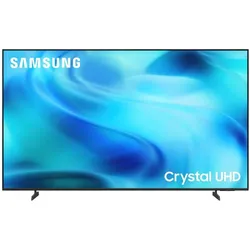
Samsung TV UE65U8072HUXXH UHD (65", LED, 4K), TV, SchwarzDer Samsung Smart TV UE65U8072HUXXH bietet ein beeindruckendes Seherlebnis mit einer UHD-Bildauflösung von 3840 x 2160 Pixeln. Mit einer Bildschirmdiagonale von 65 Zoll (164 cm) und der fortschrittlichen LED-Display-Technologie sorgt dieser Fernseher für lebendige Farben und gestochen scharfe Bilder. Die Vision AI-Technologie optimiert die Bildqualität in Echtzeit, sodass Inhalte in bestmöglicher Klarheit dargestellt werden. Darüber hinaus ermöglicht der Smart TV den Zugriff auf eine Vielzahl von Streaming-Diensten und Apps, was ihn zu einer vielseitigen Unterhaltungszentrale macht. Die Energieeffizienzklasse F sorgt dafür, dass der Fernseher auch in puncto Energieverbrauch berücksichtigt wird. Mit USB-Anschlüssen ausgestattet, können externe Geräte problemlos angeschlossen werden, um das Fernseherlebnis zu erweitern. - UHD-Bildauflösung für gestochen scharfe Bilder - Vision AI-Technologie für optimierte Bildqualität - Zugriff auf zahlreiche Streaming-Dienste und Apps - USB-Anschlüsse für einfache Verbindung externer Geräte.699,00 €*Versand: 0,00 €Sichere Weiterleitung zum Anbieter



-
Wie Apps auf Samsung TV installieren?
Um Apps auf einem Samsung TV zu installieren, müssen Sie zuerst sicherstellen, dass Ihr TV mit dem Internet verbunden ist. Navigieren Sie dann zu der App-Plattform Ihres Samsung TVs, z. B. dem Samsung App Store. Suchen Sie nach der gewünschten App und klicken Sie auf "Installieren". Bestätigen Sie die Installation und warten Sie, bis die App heruntergeladen und installiert ist. Starten Sie die App dann, um sie zu verwenden. **
-
Wie lösche ich Apps vom Samsung TV?
Um Apps von deinem Samsung TV zu löschen, musst du zuerst das Hauptmenü öffnen. Gehe dann zu den installierten Apps und wähle die App aus, die du löschen möchtest. Halte die Auswahltaste auf deiner Fernbedienung gedrückt, bis ein Menü erscheint. Wähle dort die Option "Löschen" oder "Deinstallieren" aus, um die App zu entfernen. Bestätige die Aktion und die App wird gelöscht. **
-
Wie lade ich Apps auf Samsung TV?
Um Apps auf einem Samsung TV zu laden, musst du zuerst sicherstellen, dass dein TV mit dem Internet verbunden ist. Danach navigiere zu der Smart Hub-Plattform auf deinem TV. Dort findest du den Samsung App Store, in dem du nach Apps suchen und sie herunterladen kannst. Du kannst entweder nach spezifischen Apps suchen oder durch die verschiedenen Kategorien stöbern. Klicke einfach auf die gewünschte App und wähle die Option zum Herunterladen aus. **
-
Welche Apps gibt es für Samsung TV?
Welche Apps gibt es für Samsung TV? Es gibt eine Vielzahl von Apps, die speziell für Samsung Smart TVs entwickelt wurden, darunter beliebte Streaming-Dienste wie Netflix, Amazon Prime Video, Disney+ und YouTube. Es gibt auch Apps für soziale Medien wie Facebook und Twitter, sowie für Musik-Streaming-Dienste wie Spotify und Pandora. Darüber hinaus gibt es Apps für Spiele, Nachrichten, Sport und Bildung, die das Unterhaltungsangebot auf Samsung TVs erweitern. Insgesamt gibt es eine breite Auswahl an Apps für Samsung TVs, die es den Nutzern ermöglichen, ihre TV-Erfahrung individuell anzupassen und zu optimieren. **

Wie kann ich Samsung TV Apps herunterladen?
Um Samsung TV-Apps herunterzuladen, benötigen Sie zunächst eine Internetverbindung auf Ihrem Samsung Smart TV. Navigieren Sie dann zum Samsung App Store, der auch als Samsung Smart Hub bekannt ist. Dort können Sie nach verschiedenen Apps suchen und diese herunterladen. Stellen Sie sicher, dass Ihr TV mit einem Samsung-Konto verknüpft ist, um Apps herunterladen zu können. Wenn Sie die gewünschte App gefunden haben, klicken Sie einfach auf "Installieren" und folgen Sie den Anweisungen auf dem Bildschirm, um die App herunterzuladen und zu installieren. **
Wo finde ich Apps auf Samsung TV?
Auf einem Samsung TV findest du Apps im Samsung App Store, der auf dem Startbildschirm des Fernsehers verfügbar ist. Um den App Store zu öffnen, navigiere einfach zu dem entsprechenden Symbol auf dem Bildschirm. Dort kannst du nach verschiedenen Apps suchen, die für deinen Samsung TV verfügbar sind. Du kannst auch Apps herunterladen und installieren, um zusätzliche Funktionen und Unterhaltungsmöglichkeiten auf deinem Fernseher zu nutzen. Wenn du spezifische Apps suchst, kannst du auch die Suchfunktion im App Store verwenden, um sie schnell zu finden. **
Top-Angebote
Produkte zum Begriff Samsung-Apps:
-
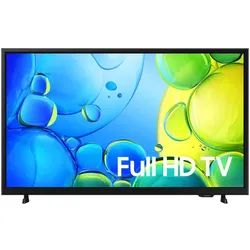
Samsung TV (UE32F6002FKXXH)Auf einen Blick Bildschirmdiagonale81,3 cm (32") HD-TypFull HD BildschirmtechnologieLED BildschirmformFlach Natives Seitenverhältnis16:10 Display-Auflösung1920 x 1080 Pixel TunertypAnalog & Digital Digitales SignalformatsystemDVB-C, DVB-T2 LieferumfangStandfußMitgelieferte Kabel: ACFernbedienung Alle technischen Daten anzeigen (70 Angaben) BildschirmBildschirmdiagonale81,3 cm (32")HD-TypFull HDBildschirmtechnologieLEDBildschirmformFlachNatives Seitenverhältnis16:10Wiederholfrequenz50 HzDynamisches Kontrastverhältnis MarketingbezeichnungMega-KontrastDisplay-Auflösung1920 x 1080 PixelBildschirmdiagonale (cm)100 cm TV-TunerTunertypAnalog & DigitalDigitales SignalformatsystemDVB-C, DVB-T2 Smart TVSmart-TVJaInternet-TVJaInstalliertes BetriebssystemTizenHybrid Broadcast Broadband TV (HbbTV)JaHybrid Broadcast Broadband TV (HbbTV) Version2.0.3 AudioAnzahl der Lautsprecher2RMS-Leistung20 WAudio Kanäle2.0 KanäleAdaptiver KlangJaVerbesserter Audio-Rückkanal (eARC)Ja NetzwerkWLANJaWLAN-Standard...239,99 €*Versand: 0,00 €Sichere Weiterleitung zum Anbieter
-
Samsung Zubehör TV (Wechselrahmen), TV Zubehör, BraunSamsung The Frame Wechselrahmen in braun für stilvolle TV-Individualisierung mit hochwertigem Design und einfacher Montage. Mehr Farben, mehr Stile, ganz nach deinem Geschmack. Mit den Wechselrahmen für The Frame gestaltest du deinen Fernseher passend zu deinem Wohnstil und verleihst deinem Raum eine ganz persönliche Note. Dank des magnetischen Designs lassen sich die Rahmen einfach austauschen, sodass du im Handumdrehen die Farbe und Ausführung wählen kannst, die am besten zu dir und deinem Zuhause passt. Passend für 55 Zoll Modelle.72,18 €*Versand: 0,00 €Sichere Weiterleitung zum Anbieter
-
Samsung Zubehör TV (Wechselrahmen), TV Zubehör, WeissSamsung The Frame Wechselrahmen in Weiss für stilvolle TV-Individualisierung mit hochwertigem Design und einfacher Montage. Mehr Farben, mehr Stile, ganz nach deinem Geschmack. Mit den Wechselrahmen für The Frame gestaltest du deinen Fernseher passend zu deinem Wohnstil und verleihst deinem Raum eine ganz persönliche Note. Dank des magnetischen Designs lassen sich die Rahmen einfach austauschen, sodass du im Handumdrehen die Farbe und Ausführung wählen kannst, die am besten zu dir und deinem Zuhause passt.64,00 €*Versand: 0,00 €Sichere Weiterleitung zum Anbieter
-
Welche Apps Samsung TV?
Welche Apps sind auf einem Samsung TV verfügbar? Samsung Smart TVs bieten eine Vielzahl von vorinstallierten Apps, darunter Streaming-Dienste wie Netflix, Amazon Prime Video, Disney+, YouTube und Hulu. Es gibt auch Apps für soziale Medien wie Facebook und Twitter, sowie für Musik-Streaming-Dienste wie Spotify und Pandora. Darüber hinaus können Nutzer über den Samsung App Store weitere Apps herunterladen, die ihren individuellen Bedürfnissen entsprechen. Insgesamt bietet ein Samsung TV eine Vielzahl von Unterhaltungs- und Informationsmöglichkeiten durch eine breite Palette von verfügbaren Apps. **
-
Welche Samsung TV Apps gibt es?
Welche Samsung TV Apps gibt es? Samsung bietet eine Vielzahl von Apps für ihre Smart TVs an, darunter beliebte Streaming-Dienste wie Netflix, Amazon Prime Video, Disney+, YouTube und Hulu. Es gibt auch Apps für Musik-Streaming-Dienste wie Spotify und Pandora, sowie für soziale Medien wie Facebook und Twitter. Zudem gibt es Apps für Spiele, Nachrichten, Sport und Bildung, um nur einige zu nennen. Samsung aktualisiert regelmäßig ihr Angebot an TV-Apps, um sicherzustellen, dass Nutzer Zugriff auf eine Vielzahl von Inhalten haben. **
-
Wie Apps auf Samsung TV installieren?
Um Apps auf einem Samsung TV zu installieren, müssen Sie zuerst sicherstellen, dass Ihr TV mit dem Internet verbunden ist. Navigieren Sie dann zu der App-Plattform Ihres Samsung TVs, z. B. dem Samsung App Store. Suchen Sie nach der gewünschten App und klicken Sie auf "Installieren". Bestätigen Sie die Installation und warten Sie, bis die App heruntergeladen und installiert ist. Starten Sie die App dann, um sie zu verwenden. **
-
Wie lösche ich Apps vom Samsung TV?
Um Apps von deinem Samsung TV zu löschen, musst du zuerst das Hauptmenü öffnen. Gehe dann zu den installierten Apps und wähle die App aus, die du löschen möchtest. Halte die Auswahltaste auf deiner Fernbedienung gedrückt, bis ein Menü erscheint. Wähle dort die Option "Löschen" oder "Deinstallieren" aus, um die App zu entfernen. Bestätige die Aktion und die App wird gelöscht. **
Ähnliche Suchbegriffe für Samsung-Apps
-
Samsung TV UE65U8072HUXXH UHD (65", LED, 4K), TV, SchwarzDer Samsung Smart TV UE65U8072HUXXH bietet ein beeindruckendes Seherlebnis mit einer UHD-Bildauflösung von 3840 x 2160 Pixeln. Mit einer Bildschirmdiagonale von 65 Zoll (164 cm) und der fortschrittlichen LED-Display-Technologie sorgt dieser Fernseher für lebendige Farben und gestochen scharfe Bilder. Die Vision AI-Technologie optimiert die Bildqualität in Echtzeit, sodass Inhalte in bestmöglicher Klarheit dargestellt werden. Darüber hinaus ermöglicht der Smart TV den Zugriff auf eine Vielzahl von Streaming-Diensten und Apps, was ihn zu einer vielseitigen Unterhaltungszentrale macht. Die Energieeffizienzklasse F sorgt dafür, dass der Fernseher auch in puncto Energieverbrauch berücksichtigt wird. Mit USB-Anschlüssen ausgestattet, können externe Geräte problemlos angeschlossen werden, um das Fernseherlebnis zu erweitern. - UHD-Bildauflösung für gestochen scharfe Bilder - Vision AI-Technologie für optimierte Bildqualität - Zugriff auf zahlreiche Streaming-Dienste und Apps - USB-Anschlüsse für einfache Verbindung externer Geräte.699,00 €*Versand: 0,00 €Sichere Weiterleitung zum Anbieter
-
NEDIS TVRC45SABK für Samsung TVTV-Fernbedienung - geeignet für folgende TV-Marken: Samsung, Infrarot-Übertragung, Smart TV-Steuerung, arbeitet mit 2 AAA-Batterien (nicht im Lieferumfang enthalten) Hauptmerkmale der Nedis TVRC45SABK Ersatz-Fernbedienung für Samsung-TVVorprogrammierte Samsung-TV-Fernbedienung, direkt einsatzbereitGarantierte Funktion mit 100 % aller Samsung-TV-ModelleGroße Code-D13,90 €*Versand: 4,99 €Sichere Weiterleitung zum Anbieter
-
Wie lade ich Apps auf Samsung TV?
Um Apps auf einem Samsung TV zu laden, musst du zuerst sicherstellen, dass dein TV mit dem Internet verbunden ist. Danach navigiere zu der Smart Hub-Plattform auf deinem TV. Dort findest du den Samsung App Store, in dem du nach Apps suchen und sie herunterladen kannst. Du kannst entweder nach spezifischen Apps suchen oder durch die verschiedenen Kategorien stöbern. Klicke einfach auf die gewünschte App und wähle die Option zum Herunterladen aus. **
-
Welche Apps gibt es für Samsung TV?
Welche Apps gibt es für Samsung TV? Es gibt eine Vielzahl von Apps, die speziell für Samsung Smart TVs entwickelt wurden, darunter beliebte Streaming-Dienste wie Netflix, Amazon Prime Video, Disney+ und YouTube. Es gibt auch Apps für soziale Medien wie Facebook und Twitter, sowie für Musik-Streaming-Dienste wie Spotify und Pandora. Darüber hinaus gibt es Apps für Spiele, Nachrichten, Sport und Bildung, die das Unterhaltungsangebot auf Samsung TVs erweitern. Insgesamt gibt es eine breite Auswahl an Apps für Samsung TVs, die es den Nutzern ermöglichen, ihre TV-Erfahrung individuell anzupassen und zu optimieren. **
-
Wie kann ich Samsung TV Apps herunterladen?
Um Samsung TV-Apps herunterzuladen, benötigen Sie zunächst eine Internetverbindung auf Ihrem Samsung Smart TV. Navigieren Sie dann zum Samsung App Store, der auch als Samsung Smart Hub bekannt ist. Dort können Sie nach verschiedenen Apps suchen und diese herunterladen. Stellen Sie sicher, dass Ihr TV mit einem Samsung-Konto verknüpft ist, um Apps herunterladen zu können. Wenn Sie die gewünschte App gefunden haben, klicken Sie einfach auf "Installieren" und folgen Sie den Anweisungen auf dem Bildschirm, um die App herunterzuladen und zu installieren. **
-
Wo finde ich Apps auf Samsung TV?
Auf einem Samsung TV findest du Apps im Samsung App Store, der auf dem Startbildschirm des Fernsehers verfügbar ist. Um den App Store zu öffnen, navigiere einfach zu dem entsprechenden Symbol auf dem Bildschirm. Dort kannst du nach verschiedenen Apps suchen, die für deinen Samsung TV verfügbar sind. Du kannst auch Apps herunterladen und installieren, um zusätzliche Funktionen und Unterhaltungsmöglichkeiten auf deinem Fernseher zu nutzen. Wenn du spezifische Apps suchst, kannst du auch die Suchfunktion im App Store verwenden, um sie schnell zu finden. **
* Alle Preise verstehen sich inklusive der gesetzlichen Mehrwertsteuer und ggf. zuzüglich Versandkosten. Die Angebotsinformationen basieren auf den Angaben des jeweiligen Shops und werden über automatisierte Prozesse aktualisiert. Eine Aktualisierung in Echtzeit findet nicht statt, so dass es im Einzelfall zu Abweichungen kommen kann. ** Hinweis: Teile dieses Inhalts wurden von KI erstellt.